
你有没有想过,如何轻松地从一段视频中截取你想要的片段呢?这可是个超级实用的技能,无论是为了分享精彩瞬间,还是为了制作教学视频,都能派上大用场。今天,就让我带你一步步探索如何操作,让你的视频截取变得轻松又愉快!
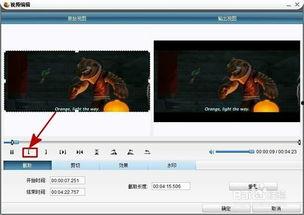
首先,你得有一个得力的助手——视频截取工具。市面上有很多这样的工具,有些是免费的,有些则需要付费。以下是一些受欢迎的选择:
- 免费工具:如剪映、快剪辑等,这些工具操作简单,适合初学者。
- 付费工具:如Adobe Premiere Pro、Final Cut Pro等,功能强大,适合专业用户。
根据你的需求,选择一个合适的工具开始你的视频截取之旅吧!
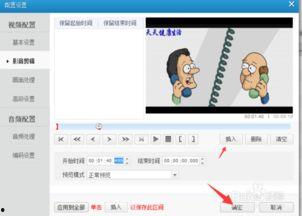
下载并安装你选择的视频截取工具后,打开它。大多数工具都会有一个直观的界面,让你能够轻松地找到所需的功能。
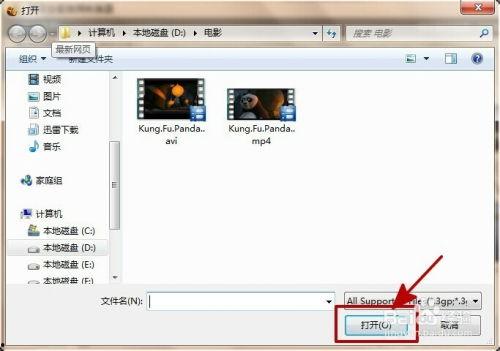
打开工具后,你需要导入你想要截取的视频。这通常可以通过点击一个“导入”或“打开文件”的按钮来完成。选择你的视频文件,然后点击“打开”或“确定”。
导入视频后,你需要设置你想要截取的片段。大多数视频截取工具都会有一个时间线,你可以通过拖动时间线上的标记来设置起始和结束时间。
- 定位起始点:找到你想要截取的片段的起始位置,然后点击时间线上的“设置起始点”按钮。
- 定位结束点:同样,找到你想要截取的片段的结束位置,然后点击时间线上的“设置结束点”按钮。
这样,你就可以看到时间线上的两个标记,它们之间的部分就是你的截取范围。
在设置截取范围之后,你可能还需要调整一些参数,以确保截取的片段符合你的需求。
- 分辨率:如果你想要保持视频的原始分辨率,那么保持默认设置即可。如果你想要调整分辨率,可以在工具的设置中找到相应的选项。
- 编码格式:选择一个适合你需求的编码格式,比如MP4、AVI等。
一切设置完毕后,就可以开始截取视频了。在大多数视频截取工具中,你只需要点击一个“开始截取”或“导出”的按钮,然后选择一个保存位置即可。
截取完成后,你可以在保存位置找到你的视频片段。现在,你可以将它分享到社交媒体、上传到视频平台,或者用于其他任何你需要它的场合。
- 预览截取效果:在正式截取之前,最好先预览一下截取的效果,确保一切符合你的预期。
- 备份原始视频:在截取视频之前,记得备份原始视频,以防万一。
- 定期更新工具:保持你的视频截取工具更新到最新版本,以确保你能够使用最新的功能和修复已知的问题。
通过以上步骤,你现在已经掌握了视频截取的基本技巧。无论是为了个人娱乐还是工作需求,这个技能都能让你更加高效地处理视频内容。快去试试吧,让你的视频生活更加精彩!