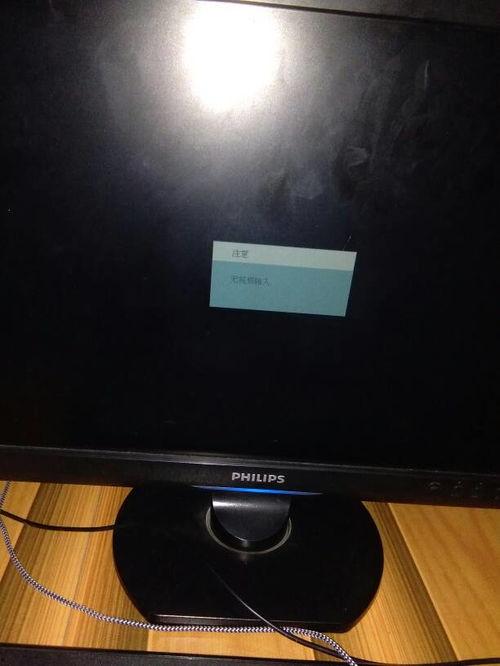
电脑突然没视频输入了?别慌,我来帮你分析一下可能的原因,一起找出解决办法吧!
首先,你得确认一下电脑和显示器之间的连接线是否完好无损。有时候,一根松动的线或者损坏的连接线就可能导致视频输入问题。你可以尝试以下步骤:
1. 检查连接线是否插紧,确保没有松动。
2. 如果是HDMI线,检查线头是否有弯曲或损坏。
3. 尝试更换一根新的连接线,看看问题是否解决。
有时候,显示器设置不正确也会导致视频输入问题。以下是一些可能的原因和解决方法:
1. 分辨率设置不正确:进入显示器的设置菜单,检查分辨率是否与电脑的输出分辨率相匹配。如果分辨率不匹配,尝试调整分辨率,直到找到合适的设置。
2. 亮度、对比度设置:有时候,亮度或对比度设置过高或过低也会导致视频输入问题。尝试调整这些设置,看看是否有所改善。
3. 输入源选择:确保显示器输入源选择正确。有些显示器有多个输入端口,如HDMI、VGA等。如果输入源选择错误,视频输入自然会出现问题。
电脑设置也可能导致视频输入问题。以下是一些可能的原因和解决方法:
1. 显卡驱动程序:显卡驱动程序不兼容或损坏可能导致视频输入问题。你可以尝试以下步骤:
a. 打开“设备管理器”,找到显卡驱动程序。
b. 右键点击显卡驱动程序,选择“更新驱动程序”。
c. 选择“自动搜索更新的驱动程序软件”。
d. 按照提示完成驱动程序更新。
2. 显示设置:进入电脑的显示设置,检查分辨率、刷新率等设置是否正确。
3. 电源管理:有些电脑在电源管理设置中限制了显卡性能。你可以尝试以下步骤:
a. 打开“控制面板”,找到“硬件和声音”。
b. 点击“电源选项”。
c. 在“选择电源计划”页面,选择一个高性能的电源计划。
有时候,外部设备也会导致视频输入问题。以下是一些可能的原因和解决方法:
1. 显示器:如果显示器本身存在问题,如屏幕损坏、电路故障等,可能导致视频输入问题。你可以尝试以下步骤:
a. 使用另一台显示器连接电脑,看看问题是否解决。
b. 如果问题仍然存在,可能是显示器本身存在问题,需要联系售后服务。
2. 视频采集卡:如果你使用视频采集卡,确保采集卡驱动程序正常,且连接线完好。
3. 其他外部设备:检查其他外部设备,如摄像头、麦克风等,确保它们不会干扰视频输入。
如果以上方法都无法解决问题,建议你寻求专业帮助。以下是一些可以寻求帮助的途径:
1. 联系电脑品牌售后服务:如果你购买的电脑有售后服务,可以联系品牌客服寻求帮助。
2. 联系显示器品牌售后服务:如果问题出在显示器上,可以联系显示器品牌客服寻求帮助。
3. 联系电脑维修店:如果你不熟悉电脑硬件,可以联系电脑维修店寻求帮助。
电脑突然无视频输入问题并不难解决。只要按照以上步骤逐一排查,相信你一定能找到问题的根源,并顺利解决问题。祝你好运!